

Firefox Eklenti Proxy Kullanımı
Firefox'ta manuel proxy ayarı veya bir proxy eklentisi ile IP:Port ve kimlik bilgilerinizi girerek trafiğinizi proxy üzerinden yönlendirebilirsiniz. Bu rehber, manuel ve eklenti tabanlı kullanımı anlatır.
Zorluk
Başlangıç dostu
Gerekli bilgiler
IP, Port, Kullanıcı adı, Şifre
Protokoller
HTTP(S), SOCKS5
Kurulum süresi
2-5 dakika
Bu Rehberde Neler Var?
Firefox'ta manuel proxy ayarı veya bir proxy eklentisi ile IP:Port ve kimlik bilgilerinizi girerek trafiğinizi proxy üzerinden yönlendirebilirsiniz. Bu rehber, manuel ve eklenti tabanlı kullanımı anlatır.
Bu rehberdeki adımlar genel bilgilendirme amaçlıdır; kullanım senaryonuza göre uygun proxy türünü ve ayarları seçmeniz önerilir.
Adım Adım Kullanım
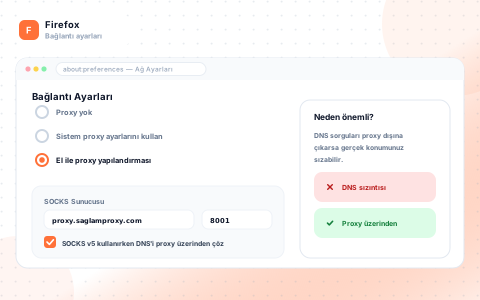
Proxy ayarlarına gidin
Firefox Ayarlar > Ağ Ayarları bölümünü açın veya bir proxy eklentisi kurun.

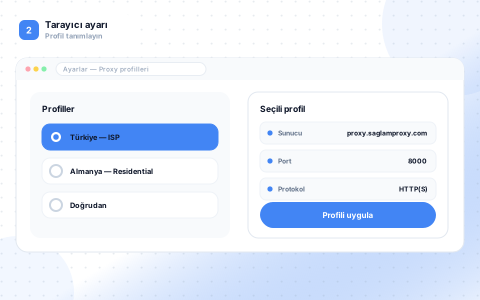
Manuel proxy yapılandırmasını seçin
Manuel proxy yapılandırması seçeneğini işaretleyin.

IP:Port bilgisini girin
HTTP/HTTPS veya SOCKS alanlarına IP ve port bilgisini yazın.
IP:PORT:KULLANICI:ŞİFRE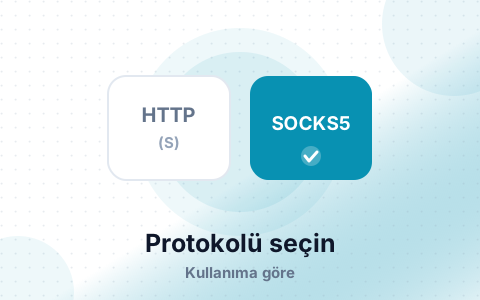
Kimlik doğrulamayı ekleyin
Kullanıcı adı ve şifreli proxy için istem geldiğinde bilgileri girin.
Protokol farkını belirleyin
HTTP, HTTPS ve SOCKS5 arasından ihtiyacınıza uygun olanı seçin.

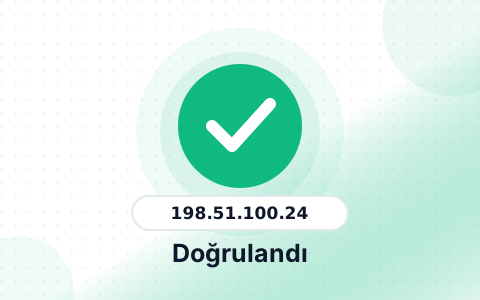
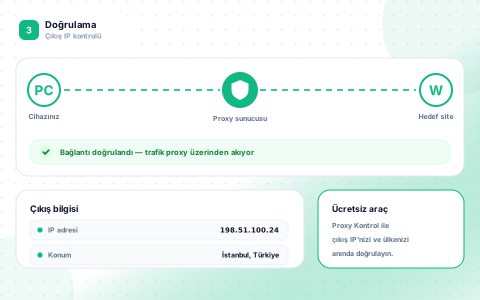
Test edin
IP kontrol sitesinden çıkış IP'nizin değiştiğini doğrulayın.
Tarayıcı üzerinden proxy yönetimi
Eklenti ile yalnızca tarayıcı trafiğini proxy üzerinden yönlendirebilir, sistemin geri kalanını etkilemeden çalışabilirsiniz.
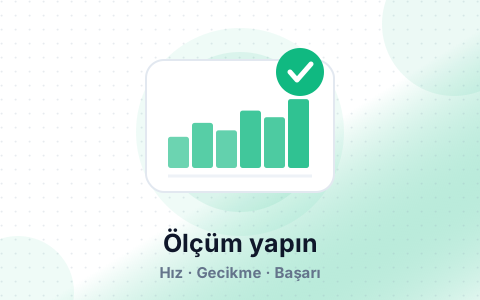
Bağlantıyı test edin ve doğrulayın
Ayarları uyguladıktan sonra bir IP kontrol aracıyla çıkış IP'nizi ve bağlantınızı doğrulayın; bir sorun olursa protokol ve kimlik bilgilerini yeniden kontrol edin.
HTTP(S) ve SOCKS5 Karşılaştırması
| Özellik | HTTP(S) | SOCKS5 |
|---|---|---|
| Kullanım | Web / tarayıcı trafiği | Genel amaçlı, uygulama bazlı |
| Esneklik | Orta | Yüksek |
| Önerilen alan | Tarayıcı eklentileri | Proxifier, oyun, otomasyon |
Gerekli Bilgiler
- IP:Port
- Kullanıcı adı ve şifre
- Protokol tercihi
- Firefox veya bir Firefox proxy eklentisi
Önerilen Proxy Türü
Residential veya ISP proxy (tarayıcı tabanlı kullanım için)
Proxy Paketleri sayfasını inceleyinHTTP(S) tarayıcı tabanlı kullanımda, SOCKS5 ise uygulama bazlı yönlendirmede genellikle daha uygundur.
SOCKS5 için DNS ayarını kontrol edin
Önerilen proxy türü: Residential veya ISP proxy (tarayıcı tabanlı kullanım için)
Kullanım Senaryoları
Manuel veya eklenti
İki farklı yöntemle proxy kullanabilirsiniz.
Lokasyon testi
Bölgesel içerik farklılıklarını test edebilirsiniz.
Esnek yapılandırma
HTTP/HTTPS/SOCKS5 seçenekleriyle esneklik sağlar.
Dikkat Edilmesi Gerekenler
- SOCKS5 için DNS ayarını kontrol edin
- Kimlik bilgilerini doğru girin
- Yalnızca güvenilir eklentiler kullanın
- Kullanım sonrası ayarları geri alın
Sık Yapılan Hatalar
- Yanlış alan (HTTP yerine SOCKS) kullanmak
- Port bilgisini hatalı girmek
- Kimlik doğrulamayı atlamak
- DNS sızıntısını göz ardı etmek
İlgili Rehberler
Chrome Eklenti Proxy Kullanımı
Chrome'da bir proxy eklentisi ile IP:Port, kullanıcı adı ve şifre bilgilerini girerek tarayıcı trafiğinizi proxy üzerinden yönlendirebilirsiniz. Bu re
Rehberi OkuFirefox Eklenti Proxy Kullanımı
Firefox'ta manuel proxy ayarı veya bir proxy eklentisi ile IP:Port ve kimlik bilgilerinizi girerek trafiğinizi proxy üzerinden yönlendirebilirsiniz. B
Rehberi OkuChrome Eklenti Proxy Kullanımı
Chrome'da bir proxy eklentisi ile IP:Port, kullanıcı adı ve şifre bilgilerini girerek tarayıcı trafiğinizi proxy üzerinden yönlendirebilirsiniz. Bu re
Rehberi OkuFirefox Eklenti Proxy Kullanımı
Firefox'ta manuel proxy ayarı veya bir proxy eklentisi ile IP:Port ve kimlik bilgilerinizi girerek trafiğinizi proxy üzerinden yönlendirebilirsiniz. B
Rehberi OkuChrome Eklenti Proxy Kullanımı
Chrome'da bir proxy eklentisi ile IP:Port, kullanıcı adı ve şifre bilgilerini girerek tarayıcı trafiğinizi proxy üzerinden yönlendirebilirsiniz. Bu re
Rehberi OkuSıkça Sorulan Sorular
Uygulamaya hazır mısınız?
Residential veya ISP proxy (tarayıcı tabanlı kullanım için) ihtiyacınıza uygun proxy paketini seçin; anında teslimat ve 7/24 teknik destek.