

SaglamProxyGamer Kullanımı
SaglamProxyGamer, yalnızca profile eklediğiniz .exe dosyalarının trafiğini proxy üzerinden çıkarır. Bu rehber ilk doğrulamadan toplu profil oluşturmaya kadar tüm akışı gösterir.
Zorluk
Başlangıç düzeyi
Gerekli bilgiler
Proxy bilgisi (IP:PORT:KULLANICI:PAROLA) ve oyunun .exe dosyası
Protokoller
SOCKS5 ve HTTP
Adım sayısı
7 adım
Bu Rehberde Neler Var?
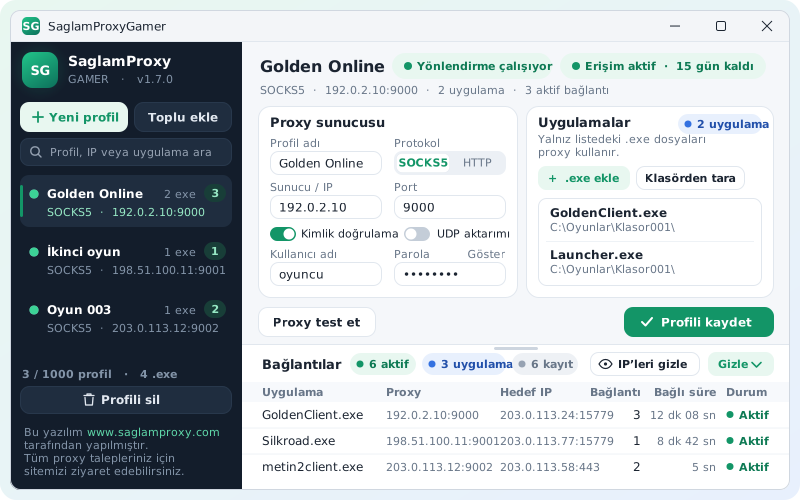
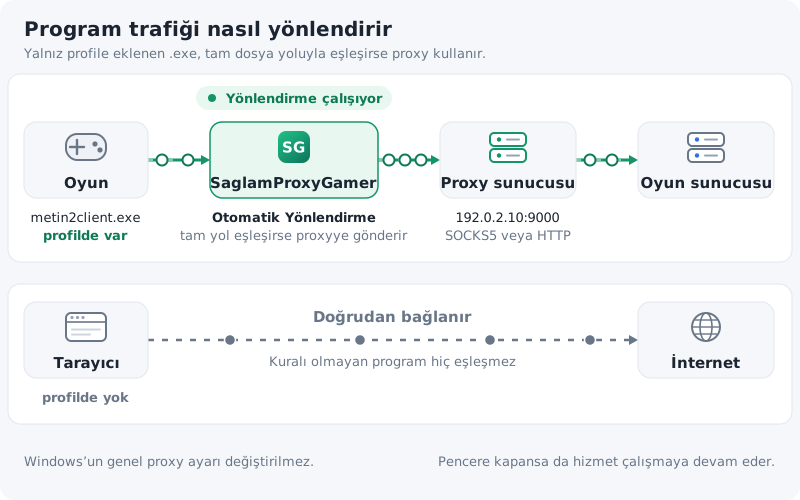
SaglamProxyGamer, Windows'ta çalışan bir yönlendirme programıdır. Proxy bilgisini ve oyunun .exe dosyasını bir profile eklersiniz; yalnızca o program, tam dosya yolu eşleştiğinde proxy üzerinden internete çıkar. Tarayıcınız, Windows ve diğer programlar doğrudan bağlanmaya devam eder. Windows'un genel proxy ayarı değiştirilmez.
Kuralları pencere değil, ayrı bir Windows hizmeti uygular. Profili kaydettikten sonra pencereyi kapatabilir, oyunu her zamanki gibi açabilirsiniz. Programı kullanabilmek için proxy bilginizi doğrularsınız; doğrulama 15 gün geçerli olur. Bu rehber, paketin hazırlanmasından toplu profil oluşturmaya kadar yedi adımda ilerler.
Adım Adım Kullanım
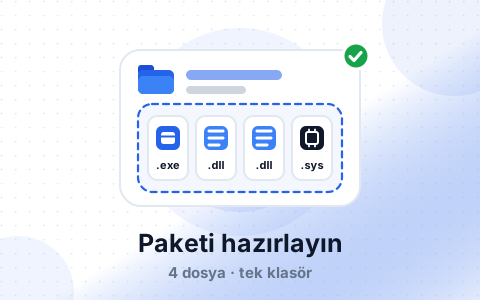
Paketi hazırlayın
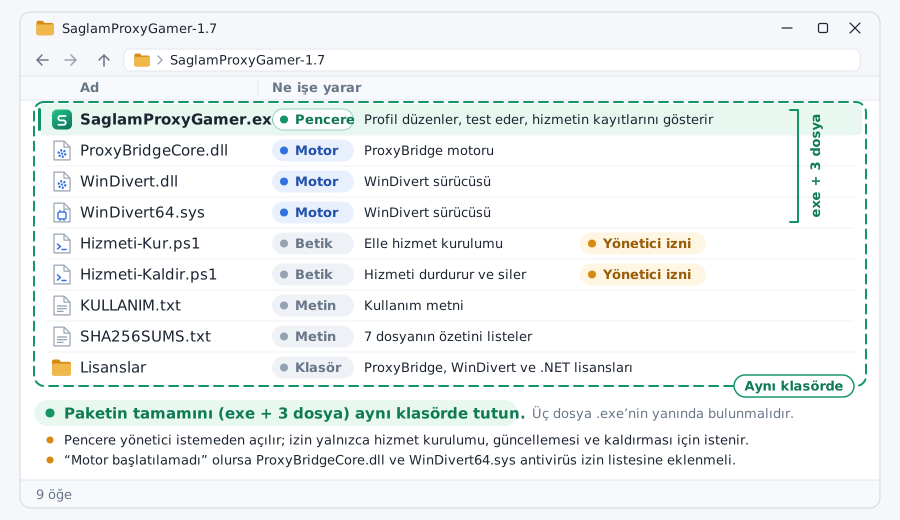
SaglamProxyGamer.exe, ProxyBridgeCore.dll, WinDivert.dll ve WinDivert64.sys dosyalarını aynı klasörde tutun. Program Windows 10/11 x64 içindir. SaglamProxyGamer.exe'yi açtığınızda pencere yönetici izni istemeden açılır.
Görseli yana kaydırarak inceleyebilirsiniz
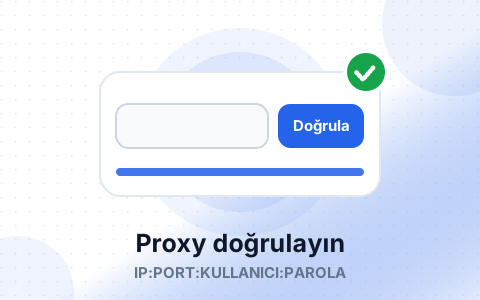
Proxy doğrulamasını yapın
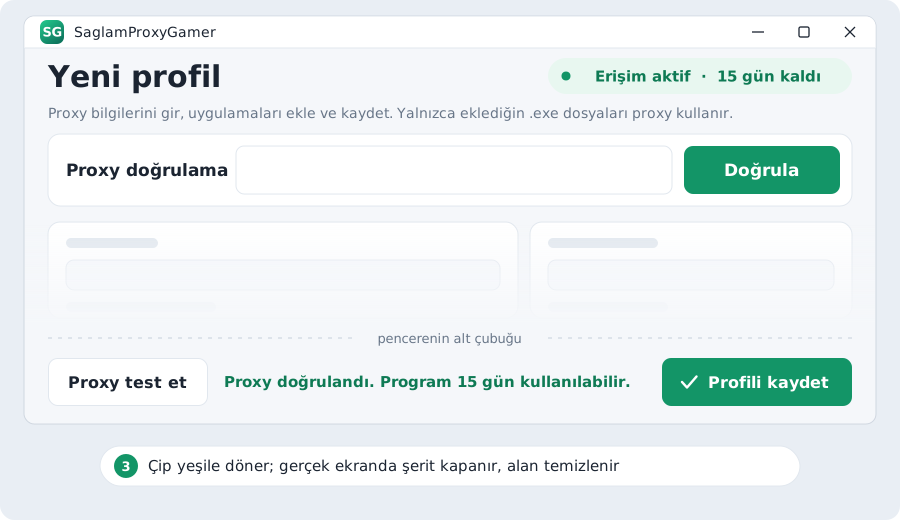
İlk açılışta sağ üstte kırmızı "Proxy doğrulaması gerekli" çipi görünür. Açılan "Proxy doğrulama" şeridine proxy bilginizi IP:PORT:KULLANICI:PAROLA biçiminde yazıp "Doğrula"ya basın. Proxy çalışıyor ve programın kabul ettiği IP serisine aitse çip "Erişim aktif · 15 gün kaldı" olur.
Görseli yana kaydırarak inceleyebilirsiniz
Yeni profil açıp proxy bilgisini girin
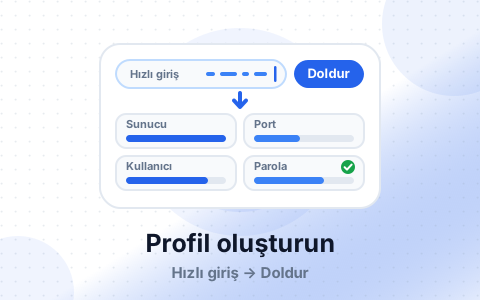
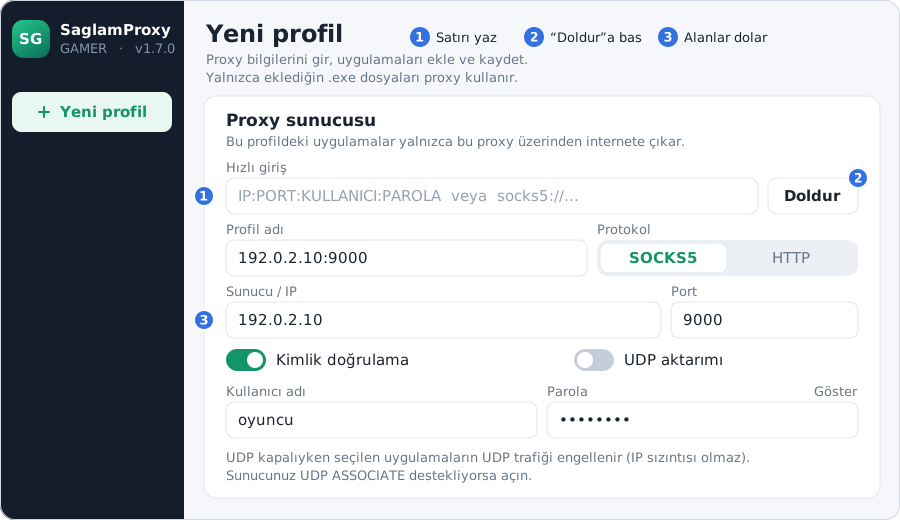
Sol üstteki "Yeni profil" düğmesine basın (Ctrl+N). "Proxy sunucusu" kartındaki "Hızlı giriş" alanına proxy bilgisini yapıştırıp "Doldur"a basın (örneğin 192.0.2.10:9000:KULLANICI:PAROLA; IP:PORT, socks5://... ve http://... biçimleri de kabul edilir). Sunucu / IP, Port, Kullanıcı adı ve Parola alanları kendiliğinden dolar.
Görseli yana kaydırarak inceleyebilirsiniz
Oyunu veya uygulamayı profile ekleyin
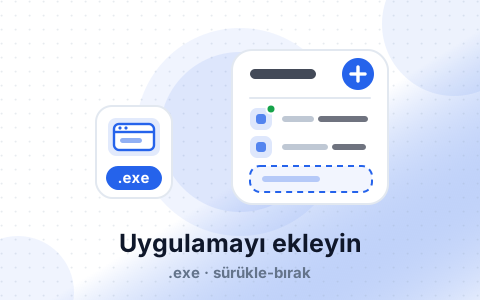
Sağdaki "Uygulamalar" kartında oyunun .exe dosyasını üç yoldan biriyle ekleyin: "+ .exe ekle", sürükle-bırak (.exe, .lnk kısayolu veya klasör) ya da "Klasörden tara". Taramada klasörü seçip dosya adını yazın (örneğin metin2.exe), "Tara"ya basın ve bulunanlardan istediklerinizi işaretleyip "Seçilenleri ekle"ye basın. Tam yolu "Ekle" düğmesinin yanındaki kutuya da yapıştırabilirsiniz; yalnızca dosya adı yazmak yetmez.
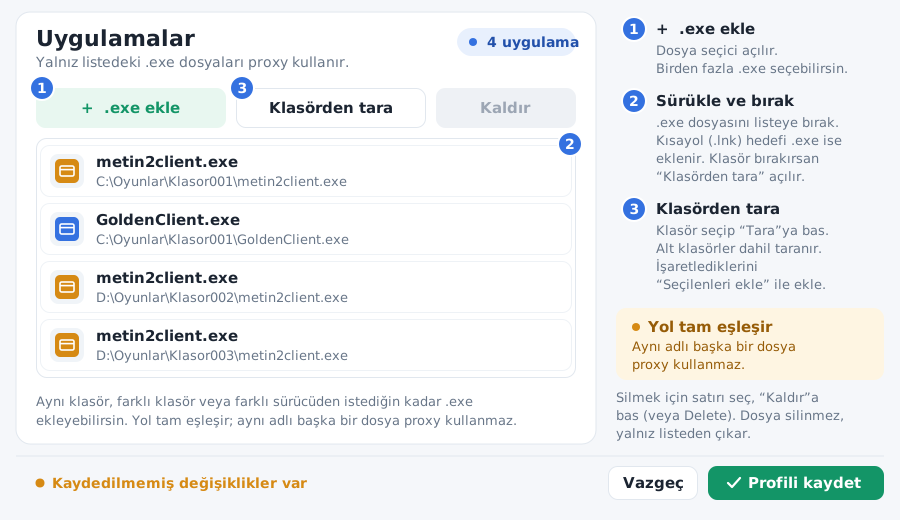
Görseli yana kaydırarak inceleyebilirsiniz
Kaydedin ve proxy'yi test edin
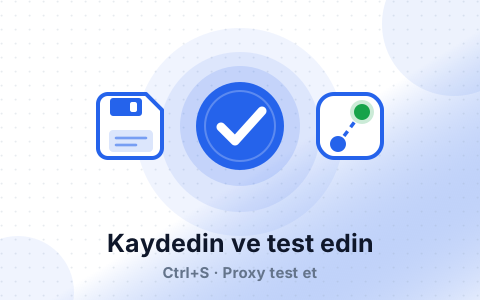
Alt çubuktaki "Proxy test et" düğmesi, girdiğiniz proxy üzerinden example.com:443 adresine TLS/HTTPS bağlantısı kurmayı dener. Sonuç "Bağlantı OK" ise "Profili kaydet"e (Ctrl+S) basın. Kurallar yalnızca kayıttan sonra geçerli olur.
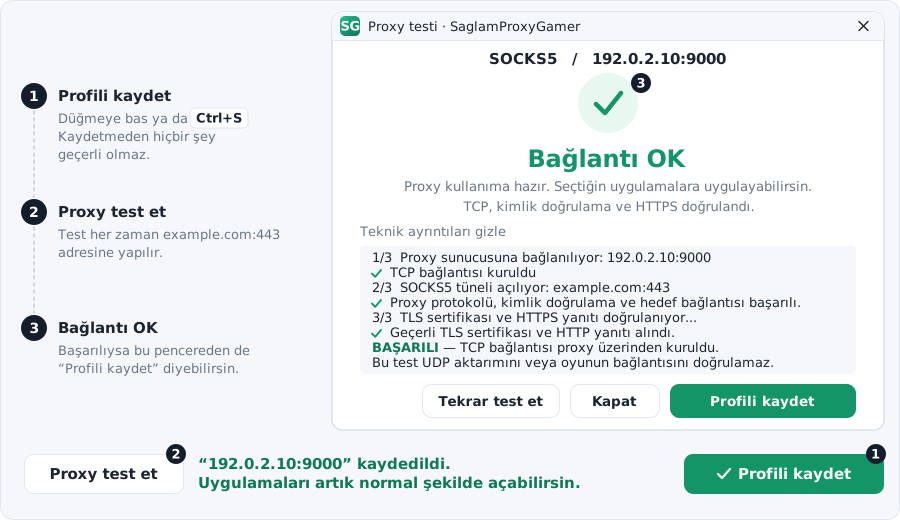
Görseli yana kaydırarak inceleyebilirsiniz
Oyunu normal açın, Bağlantılar'dan izleyin
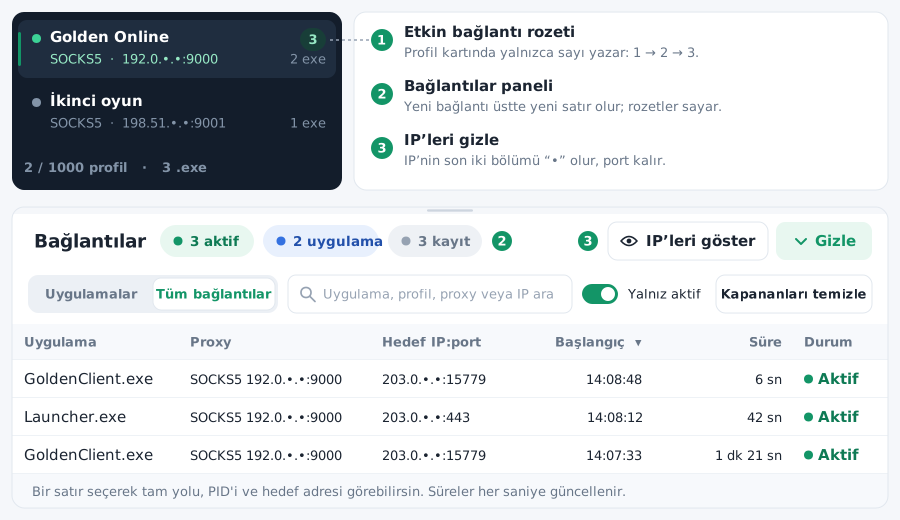
Profili kaydettikten sonra oyunu her zamanki gibi açın; pencerenin açık kalması gerekmez. Pencereyi açarsanız alttaki "Bağlantılar" panelinde seçili programın hangi proxy üzerinden hangi hedef IP'ye bağlı olduğu, süresiyle birlikte görünür. Panelin başlığındaki "Gizle" düğmesi (Ctrl+L) paneli kapatıp açar.
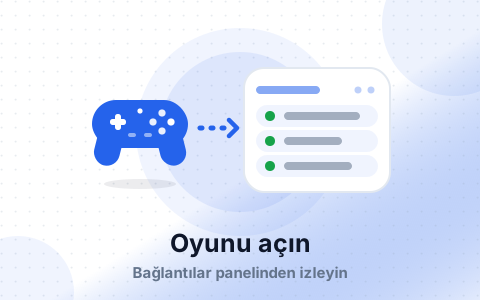
Görseli yana kaydırarak inceleyebilirsiniz
Çok sayıda proxy için Toplu ekle'yi kullanın
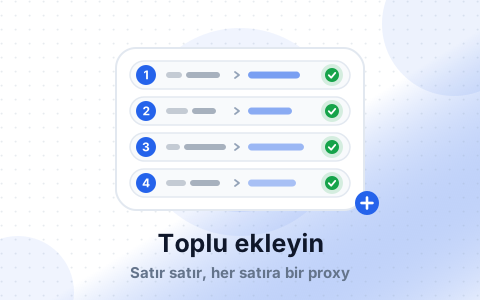
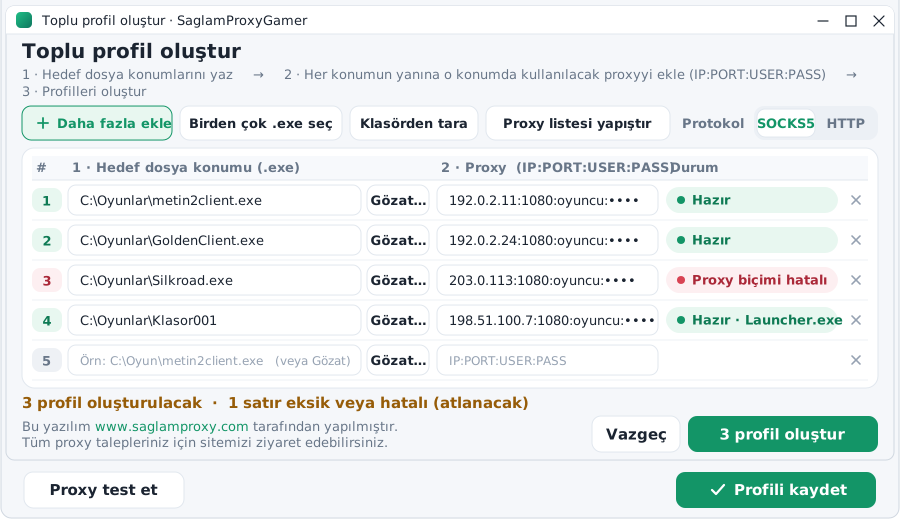
Birden çok programa ayrı ayrı proxy verecekseniz sol üstteki "Toplu ekle" penceresini açın. Her satıra programın .exe yolunu ve o programın kullanacağı proxy'yi (IP:PORT:USER:PASS) yazın; Protokol'ü sağ üstten seçin. Satırın sağındaki "Durum" alanı "Hazır" olunca düğme hazır satır sayısını gösterir (örneğin "3 profil oluştur"); ona basın.
Görseli yana kaydırarak inceleyebilirsiniz
Program trafiği nasıl yönlendirir
Yalnızca profile eklenen .exe dosyalarının trafiği, tam dosya yolu eşleştiğinde atanan SOCKS5 veya HTTP proxy üzerinden çıkar. Tarayıcı, Windows ve diğer programlar doğrudan bağlanır; Windows'un genel proxy ayarı değişmez. Kuralları pencere değil ayrı bir Windows hizmeti uygular, bu yüzden pencereyi kapatabilirsiniz.
Görseli yana kaydırarak inceleyebilirsiniz
Durum renkleri ve çipler
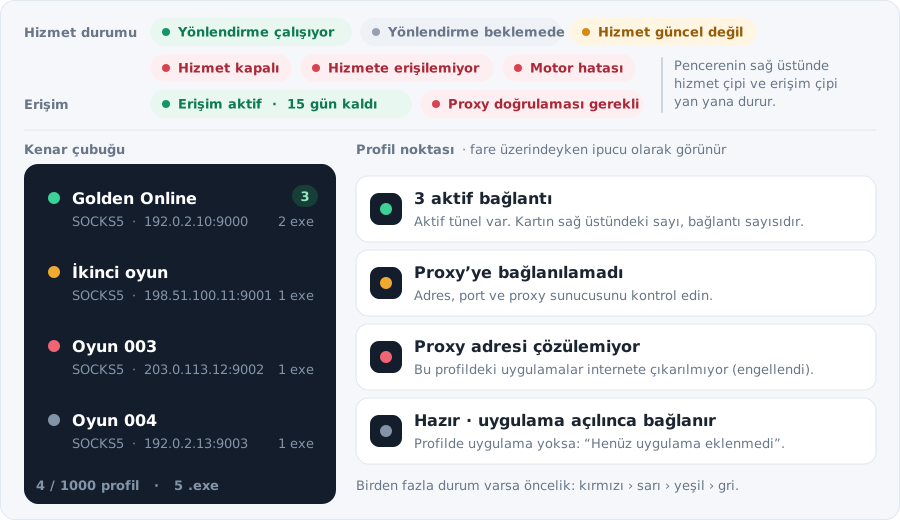
Profil listesindeki nokta yeşilse profilin aktif bağlantısı vardır; gri ise hazır ya da beklemededir. Sarı, proxy sunucusuna son dakikalarda bağlanılamadığını; kırmızı, proxy adının çözülemediğini gösterir. Sağ üstteki iki çip hizmeti ("Yönlendirme çalışıyor") ve erişimi ("Erişim aktif · 15 gün kaldı" ya da "Proxy doğrulaması gerekli") özetler.
Görseli yana kaydırarak inceleyebilirsiniz
SOCKS5 ve HTTP karşılaştırması
| Özellik | SOCKS5 | HTTP |
|---|---|---|
| Programdaki seçim | Protokol: SOCKS5 (varsayılan) | Protokol: HTTP |
| TCP trafiği | SOCKS5 CONNECT ile tünel | HTTP CONNECT ile tünel |
| Kimlik doğrulama | Kullanıcı adı ve parola | Basic kimlik doğrulama; kullanıcı adında iki nokta (:) olamaz |
| UDP aktarımı | Sunucu UDP ASSOCIATE destekliyorsa açılabilir | Taşımaz; anahtar kapanır |
Gerekli Bilgiler
- Pencere profilleri düzenler, test eder ve kayıtları gösterir. Kuralları "SaglamProxyGamer Otomatik Yönlendirme" adlı Windows hizmeti uygular; hizmet bilgisayar açıldığında kendiliğinden başlar.
- Programın kullanımı, çalışan ve kabul edilen IP serisinde bir proxy'nin doğrulanmasına bağlıdır. Doğrulama 15 gün geçerlidir, süre dolunca proxy bilgisi yeniden istenir ve profilleriniz silinmez.
- En fazla 1000 profil oluşturabilirsiniz. Her profile istediğiniz kadar .exe ekleyebilirsiniz; aynı tam yol iki profile atanamaz.
- 127.x.x.x gibi yerel (localhost) hedefler her zaman doğrudan bağlanır. Proxy sunucusu olarak IPv4 adresi ya da IPv4'e çözülen bir alan adı yazabilirsiniz; IPv6 adresi kabul edilmez.
- Proxy parolası bu bilgisayara bağlı olarak şifrelenir ve günlüklere yazılmaz. Hizmetin kayıtlarını ProgramData klasöründeki service.log dosyasında bulabilirsiniz.
Önerilen Proxy Türü
SOCKS5 veya HTTP proxy (programın kabul ettiği IP serisine ait, çalışan bir proxy; UDP gerekiyorsa UDP ASSOCIATE destekleyen SOCKS5)
Proxy Paketleri sayfasını inceleyinKısayollar: Ctrl+N yeni profil, Ctrl+S kaydet, Ctrl+F profil arama, Ctrl+L Bağlantılar paneli. "Hızlı giriş" kutusundan çıktığınızda yazdığınız proxy bilgisi geçerliyse kendiliğinden uygulanır.
Ekran görüntüsü paylaşacaksanız Bağlantılar panelindeki "IP’leri gizle" düğmesini kullanın. Listelerdeki IP adreslerinin son iki bölümü maskelenir (192.0.•.•); proxy düzenleme alanları maskelenmez.
Doğrulama 15 günde bir yenilenir. Sağ üstteki "Erişim aktif" çipine tıklayıp proxy bilginizi açılan doğrulama kutusuna yeniden girerseniz süre o günden başlar. Süre dolmadan yenilemek iyi olur.
Kullanım Senaryoları
Tek oyun, tek proxy
Bir profil açın, proxy bilgisini "Hızlı giriş" ile doldurun ve oyunun .exe dosyasını ekleyin. Kaydettikten sonra yalnızca o oyun proxy üzerinden çıkar, tarayıcınız doğrudan bağlanır.
Başlatıcıyla açılan oyun
Oyun önce bir başlatıcı açıp asıl .exe'yi sonra çalıştırıyorsa gerçek oyun dosyasını da aynı profile ekleyin. "Klasörden tara" ile oyun klasöründeki .exe dosyalarını görüp hangilerini ekleyeceğinizi seçebilirsiniz.
Her kopyaya ayrı proxy
Aynı oyunun kopyaları ayrı klasörlerde duruyorsa ve her birine ayrı proxy verecekseniz "Toplu ekle" penceresini açın. "Proxy listesi yapıştır" ile proxy'leri satırlara sırayla dağıtın; konumları "Birden çok .exe seç" ya da "Klasörden tara" ile doldurun.
Dikkat Edilmesi Gerekenler
- Yalnızca profile eklediğiniz .exe dosyaları proxy kullanır. Tarayıcı, Windows bileşenleri ve aynı adlı başka klasördeki kopya doğrudan bağlanır; svchost.exe gibi Windows sistem bileşenleri eklenemez.
- Profili kaydetmeden yapılan değişiklikler geçerli olmaz. Alt çubukta "Kaydedilmemiş değişiklikler var" yazısını görüyorsanız Ctrl+S'ye basın.
- "Proxy test et" yalnızca example.com:443 üzerinden TLS/HTTPS bağlantısını doğrular. Oyun sunucusuna, oyunun portlarına veya UDP trafiğine erişimi kanıtlamaz.
- Doğrulama süresi dolarsa yönlendirme motoru durur ve "Profili kaydet", "Proxy test et" ve "Profili sil" düğmeleri pasifleşir. Bu sırada seçili programların proxy dışında, doğrudan bağlanması mümkündür; süreyi çipten takip edip erken yenileyin.
- Hizmet durursa (güncelleme, çökme, yeniden başlatma) o an açık TCP bağlantıları takılır ve oyunun kendi zaman aşımına kadar bekler. Yeni hizmet süreci kayıtlı profilleri kendiliğinden uygular; oyuna yeniden bağlanın.
Sık Yapılan Hatalar
- Başlatıcıyı ekleyip gerçek oyun .exe dosyasını eklememek. Oyun ayrı bir program olarak başladığı için eklenmedikçe proxy kullanmaz.
- Yol kutusuna yalnızca metin2.exe gibi bir dosya adı yazmak. Tam dosya yolu gerekir; "+ .exe ekle" ya da "Klasörden tara" ile seçmek daha kolaydır.
- Profili kaydetmeden oyunu açıp proxy'nin devrede olmasını beklemek. Kurallar kayıttan sonra geçerli olur.
- Oyun açıkken kaydedip eski bağlantıların da proxy'ye geçmesini beklemek. Yalnızca yeni bağlantılar proxy'ye girer; oyunu yeniden başlatın.
- Protokolü yanlış seçmek. Sunucunun protokolüyle seçtiğiniz protokol uyuşmazsa test başarısız olur; HTTP proxy'yi SOCKS5 olarak girerseniz "Sunucu SOCKS5 yanıtı vermedi. Protokol seçimini kontrol edin." iletisi çıkar.
İlgili Rehberler
Proxifier Kullanımı
Proxifier, belirli uygulamaların veya tüm sistemin trafiğini bir proxy üzerinden geçirmenizi sağlayan bir programdır. Bu rehberde proxy sunucusu eklem
Rehberi OkuWindows Proxy Ayarları
Windows üzerinde sistem genelinde proxy ayarı yaparak trafiğinizi proxy üzerinden yönlendirebilirsiniz. Bu rehber, Windows ayarlarından manuel proxy t
Rehberi OkuMetin2 Proxy Kullanımı
Metin2 Proxy Kullanımı, Metin2 oyun trafiğinizi seçtiğiniz lokasyona ait bir IP adresi üzerinden yönlendirerek daha stabil ve düşük gecikmeli bir bağl
Rehberi OkuKnight Online Proxy Kullanımı
Knight Online Proxy Kullanımı, Knight Online oyun trafiğinizi seçtiğiniz lokasyona ait bir IP adresi üzerinden yönlendirerek daha stabil ve düşük geci
Rehberi OkuSıkça Sorulan Sorular
Uygulamaya hazır mısınız?
SOCKS5 veya HTTP proxy (programın kabul ettiği IP serisine ait, çalışan bir proxy; UDP gerekiyorsa UDP ASSOCIATE destekleyen SOCKS5) ihtiyacınıza uygun proxy paketini seçin; anında teslimat ve 7/24 teknik destek.